Ergotron LX Pro デスクモニターアーム
向いている人高さ調整や机上空間を重視する人
シングルモニターマウントの比較候補。
注意点画面重量・VESA・机への固定条件を必ず照合。
メーカー・提供元の情報を確認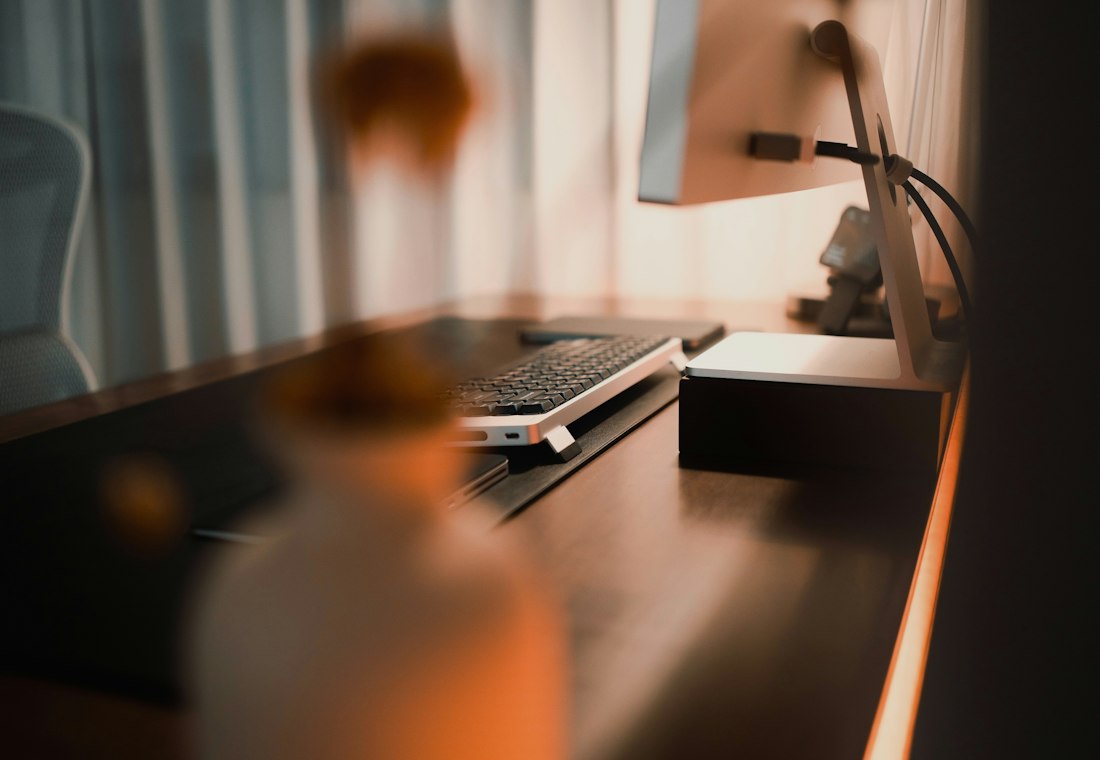
デスクが使いにくいときは、買い足す前に画面の高さと作業スペースを調整すると改善する場合があります。

モニターを目線に近づけ、よく使う物を手の届く位置に置くだけでも負担が減ります。

配線をまとめる前に、抜き差しが必要なケーブルを分けておきましょう。

気になる項目を選んでください。
画面重量・VESA規格・天板厚を確認する。
インチ対応の表示だけでは取付可否が判断できません。画面の重量と固定方法、机の裏側の形状が重要です。
画面の型番を調べ、スタンドを外した重量とVESA規格をメーカー仕様で確認します。
天板の厚さ・裏側の補強・壁までの距離を測り、クランプの固定範囲と比較します。
画面を立てたり下げたりしたい高さを測り、必要な可動域だけを選びます。
穴の間隔とモニター重量を先に照合購入前に背面のVESA穴の間隔(例:75×75mm)を確認。モニター重量・机の天板厚と一緒に仕様表で照らします。
例:27インチの画面でも、アームの重量範囲に合わなければ取り付けられません。天板の縁に補強材がある机では固定できないモデルもあります。
※注意:『対応32インチ』だけを見て購入しないこと。重量・取付穴・机の固定範囲を必ず一緒に確認。
専用の対応アダプター等が必要なことがあります。無理な改造をせず、純正スタンドを使う選択も。
向いている人高さ調整や机上空間を重視する人
シングルモニターマウントの比較候補。
注意点画面重量・VESA・机への固定条件を必ず照合。
メーカー・提供元の情報を確認向いている人定番の調整式アームを検討する人
クランプ式のモニターアーム。
注意点机の天板厚・裏側形状と画面重量を確認。
メーカー・提供元の情報を確認PCを高くしたら、キーボードの位置も見直す。
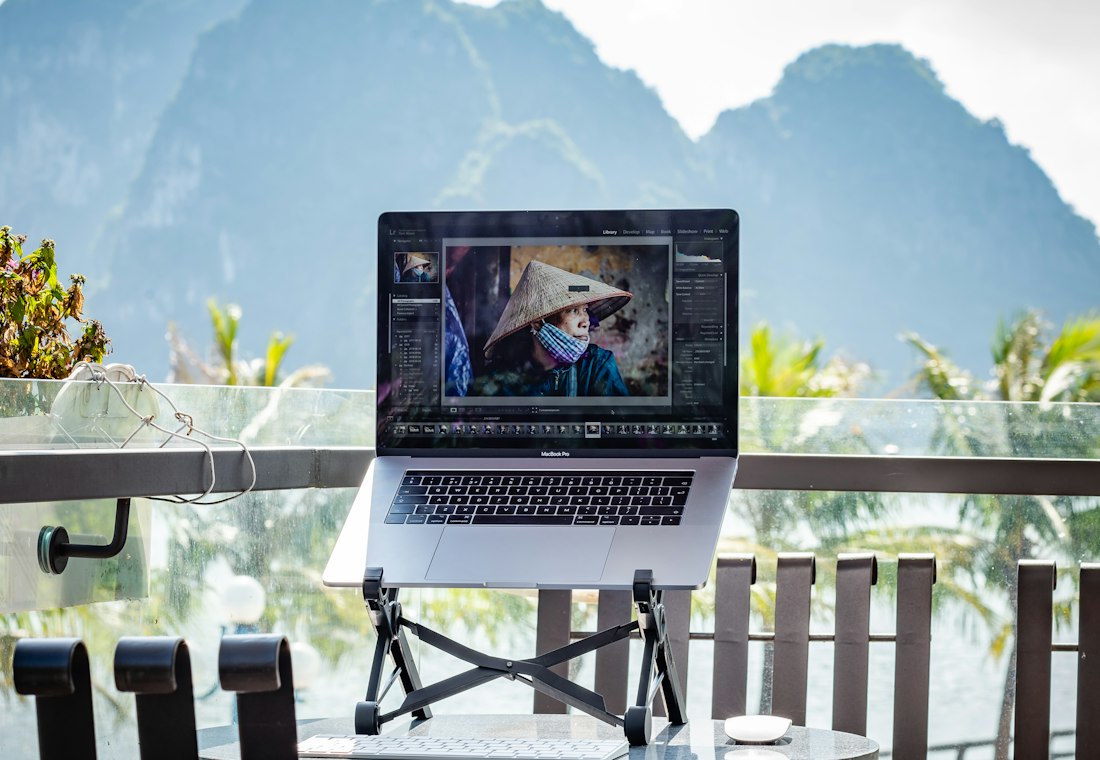
高さが上がると内蔵キーボードが打ちづらくなることがあります。机の奥行きと外付け入力機器を確認しましょう。
毎日持ち歩くなら折りたたみ、据置きなら安定感を優先します。
目線に近い画面高さを本や台で試し、手首・肩に負担のない入力位置を考えます。
通気口を塞がず、USB端子や充電ケーブルに無理な力が掛からない形状を選びます。
本で高さを試してから専用品を選ぶ安定した台で一時的に画面高さを試し、外付けキーボードが必要か判断。排熱口や配線をふさがないようにします。
例:PCを10cmほど上げると内蔵キーボードが遠くなることがあります。外付けキーボードを置く余白も先に確保します。
※注意:PCの画面高さだけ良くしても、入力がしにくくなったら意味がありません。
今ある安全な台で高さを試してから、持ち運びや角度調整が必要なら専用品を比較しましょう。
向いている人薄く持ち運びやすいスタンドを探す人
折りたたみスタンドを比較するメーカー候補。
注意点PCの重量と底面の形状、角度の固定方法を確認。
メーカー・提供元の情報を確認向いている人据置で安定感を重視する人
アルミ製の据置スタンド候補。
注意点外付けキーボードの置き場所も必要。
メーカー・提供元の情報を確認日本語・英語の配列を決めてから比較する。
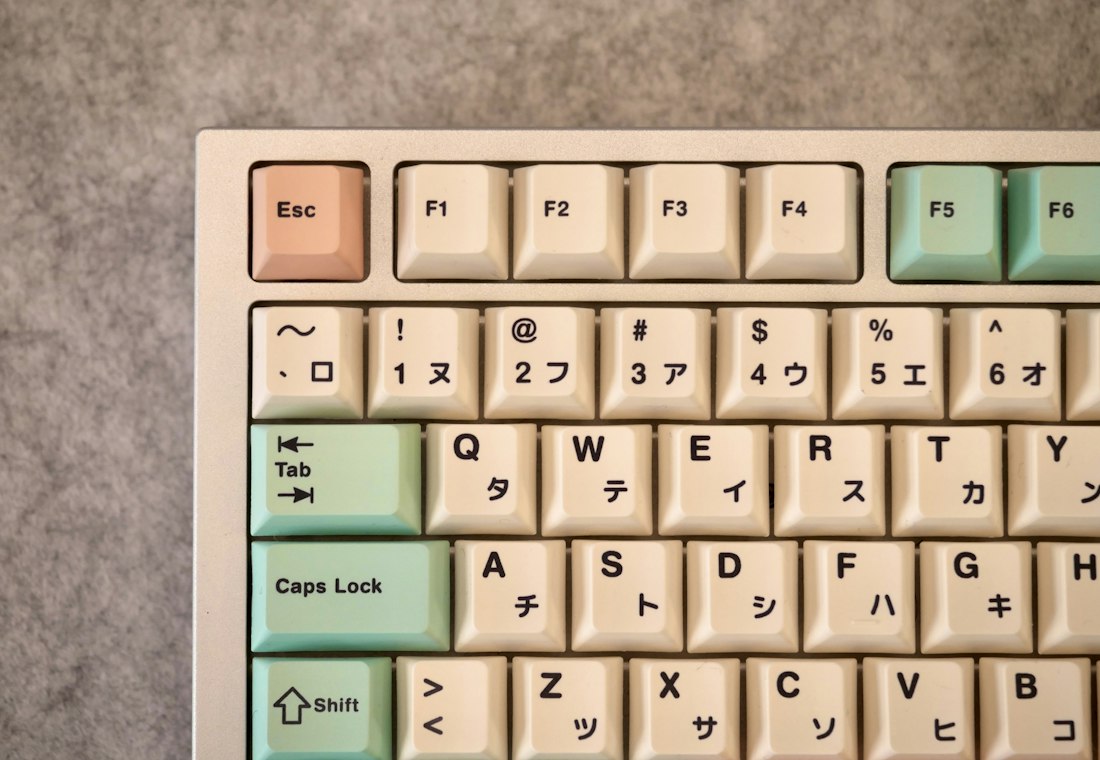
仕事で日本語入力や記号を多用する人にはキー配置の違いが大きく影響します。
現行キーボードの配列と入力に使う記号を確認。
静かなオフィスなら実際の打鍵音を聞くか動画・店頭で確認。
PCとタブレットを切り替えるなら接続先の切替操作と対応OSを確かめます。
記号キーを打って配列の違いを確認日本語・英語配列で迷うなら、普段よく使う@・括弧・記号の位置を先に確認。見た目だけで替えると仕事の入力が遅くなることがあります。
例:いつも日本語配列で『@』などを入力する人は、英語配列の見た目だけで買い替えると操作が変わり戸惑う可能性があります。
※注意:『メカニカル=静か』ではありません。スイッチ方式やキーキャップ等で音は異なります。
数値を頻繁に入力するなら便利。机が狭いならテンキーレスを比較できます。
向いている人日常の文字入力に無線キーボードを使いたい人
薄型タイプを検討するときの代表的なモデル。
注意点日本語配列・接続台数・充電方法を確認。
メーカー・提供元の情報を確認向いている人コンパクトな機械式キーボードを試したい人
打鍵感と配列の違いを比べられるモデル。
注意点OSの配列設定・音・スイッチ仕様を確認。
メーカー・提供元の情報を確認抜き差しする線と常設の線を分ける。
全部を結束すると充電ケーブルを毎回外すのが面倒になります。ケーブルの使用頻度で固定方法を分けます。
電源やモニターは常設、ノートPCのUSB-Cは抜き差し、予備HDMIは収納と3グループに分けます。
常設線はトレーや結束、抜き差しする線はクリップで手前へ寄せます。
掃除・熱・ケーブルの曲げに無理がないか確認します。
配線は両端にラベルを付けるどの機器の線か分からなくなる前に、電源タップ側と機器側の両端に小さなラベルを付けます。抜き差しする線は束ねすぎないように。
例:モニターの電源は机の裏、毎日使うUSB-Cは机の端、予備ケーブルは引き出しへ移動します。
※注意:電源タップを布などで覆ったり、通気のない場所へ押し込んだりしないでください。製品の安全表示を優先。
抜き差しする線と電源の常設線を分けると使いやすくなります。
向いている人毎日外す充電ケーブルをまとめたい人
机の端などでケーブルをまとめる用品。
注意点ケーブルの太さ・固定面の素材に注意。
メーカー・提供元の情報を確認向いている人電源タップを目立たせたくない人
配線を整理する収納用品のシリーズ。
注意点電源タップの発熱・換気と説明書の条件を守る。
メーカー・提供元の情報を確認画面の反射と手元の影を減らす位置に置く。
数値上明るくても、画面への映り込みや手元の影で使いづらくなることがあります。
照らす場所を紙・キーボード・机全体のどれかに決めます。
手持ちのライトを移動し、モニターの映り込みと手の影が出ない場所を探します。
モニター上に付けるなら厚さ・曲率、クランプ型なら天板の厚さを照合します。
画面への反射を先に確認する黒っぽい画面を表示して光が映り込む位置を確認。ライトを左右に移し、紙に手の影ができにくい方向も試します。
例:夜にノートへ書き込む人なら、利き手の反対側から照らして影を減らせるか試します。
※注意:『高い照度=目に優しい』と一律には判断できません。照射位置を優先してください。
画面反射を抑えたいならモニターライト、紙の作業が多いなら設置自由度のあるデスクライトを比べましょう。
向いている人モニター上のライトで机を照らしたい人
モニター設置型のライト。
注意点モニターの厚さと曲率、設置位置を確認。
メーカー・提供元の情報を確認向いている人書類や手元を広く照らしたい人
据置型デスクライトの比較候補。
注意点台座のサイズと設置位置を確認。
メーカー・提供元の情報を確認